WiFi sudah jadi kebutuhan utama di rumah. Mulai dari kerja, sekolah online, streaming film, main game, belanja online, sampai mengurus banyak hal penting, semuanya butuh koneksi internet yang stabil. Karena itu, menjaga keamanan jaringan WiFi rumah tidak boleh dianggap sepele.
Salah satu cara paling sederhana untuk menjaga keamanan jaringan adalah mengganti password WiFi secara berkala, terutama kalau password lama sudah diketahui banyak orang, koneksi terasa lemot karena terlalu banyak perangkat, atau kamu baru saja membagikan password ke tamu.
Bagi pengguna IndiHome, cara ganti password WiFi bisa dilakukan lewat HP, laptop, atau PC. Umumnya, kamu hanya perlu masuk ke halaman pengaturan modem/router melalui browser, lalu mengubah bagian password WiFi atau WPA Passphrase. Beberapa layanan pengelolaan IndiHome juga kini sudah terintegrasi dengan aplikasi MyTelkomsel.
Kalau kamu juga sering mengatur paket internet dari provider seluler, artikel cara beli paket kuota internet Telkomsel bisa jadi bacaan tambahan. Namun, untuk WiFi rumah, mari fokus dulu ke cara mengganti password IndiHome dengan benar.
Daftar Isi Tulisan
Kenapa Password WiFi IndiHome Perlu Diganti?

Banyak orang hanya mengganti password WiFi ketika koneksi mulai terasa lambat. Padahal, mengganti password WiFi juga penting untuk keamanan jaringan. Jika password sudah terlalu lama dipakai, terlalu mudah ditebak, atau pernah dibagikan ke banyak orang, risiko jaringan digunakan pihak yang tidak diinginkan bisa meningkat.
Masalahnya bukan hanya soal internet menjadi lemot. Jika perangkat asing masuk ke jaringan rumah, ada risiko data pribadi, perangkat pintar, kamera CCTV, laptop, atau ponsel yang terhubung ke jaringan menjadi lebih rentan.
Beberapa Alasan Password WiFi Perlu Diganti
- Membatasi perangkat yang tidak dikenal.
- Mengurangi risiko jaringan dipakai tetangga atau orang lain tanpa izin.
- Membantu menjaga kecepatan internet tetap stabil.
- Melindungi perangkat yang terhubung ke jaringan rumah.
- Mencegah penyalahgunaan koneksi internet.
- Mengganti password lama yang terlalu mudah ditebak.
- Mengamankan jaringan setelah password dibagikan ke tamu.
Prinsip menjaga keamanan digital ini mirip dengan kebiasaan berhati-hati saat menggunakan layanan online. Jika kamu sering bertransaksi di internet, baca juga tips cerdas sebelum belanja online agar lebih aman saat menggunakan koneksi internet rumah.
Kapan Sebaiknya Password WiFi Diganti?
Password WiFi sebaiknya diganti ketika kamu merasa koneksi tiba-tiba lambat, ada perangkat asing yang terhubung, password sudah diketahui terlalu banyak orang, baru pindah rumah, baru reset modem, atau setelah teknisi selesai melakukan pengaturan jaringan.
Hal yang Perlu Disiapkan Sebelum Ganti Password WiFi IndiHome

Sebelum mulai mengganti password, pastikan perangkat yang kamu gunakan sudah terhubung ke WiFi IndiHome. Kamu bisa memakai HP, laptop, atau PC. Cara paling umum adalah masuk ke halaman admin router melalui browser.
Setiap modem bisa memiliki tampilan menu yang sedikit berbeda, tergantung merek dan tipe router. Beberapa modem IndiHome menggunakan ZTE, Huawei, FiberHome, TP-Link, atau perangkat lain. Namun, alur dasarnya biasanya mirip: masuk ke alamat IP router, login, buka menu WiFi/WLAN, lalu ubah password.
Data yang Perlu Kamu Siapkan
- Nama WiFi atau SSID yang sedang digunakan.
- Alamat IP router, biasanya 192.168.1.1, 192.168.0.1, atau 192.168.1.254.
- Username dan password admin router.
- Password WiFi baru yang kuat.
- Perangkat HP, laptop, atau PC yang terhubung ke jaringan IndiHome.
Alamat IP, username, dan password bawaan router biasanya bisa ditemukan pada stiker di bagian belakang atau bawah modem. Kalau router pernah diubah pengaturannya, gunakan username dan password admin terbaru yang sudah dibuat sebelumnya.
Catatan Penting
Jangan samakan password admin router dengan password WiFi. Password WiFi digunakan untuk menghubungkan perangkat ke internet, sedangkan password admin router digunakan untuk masuk ke halaman pengaturan modem. Keduanya sebaiknya dibuat berbeda agar lebih aman.
Cara Ganti Password WiFi IndiHome Lewat HP
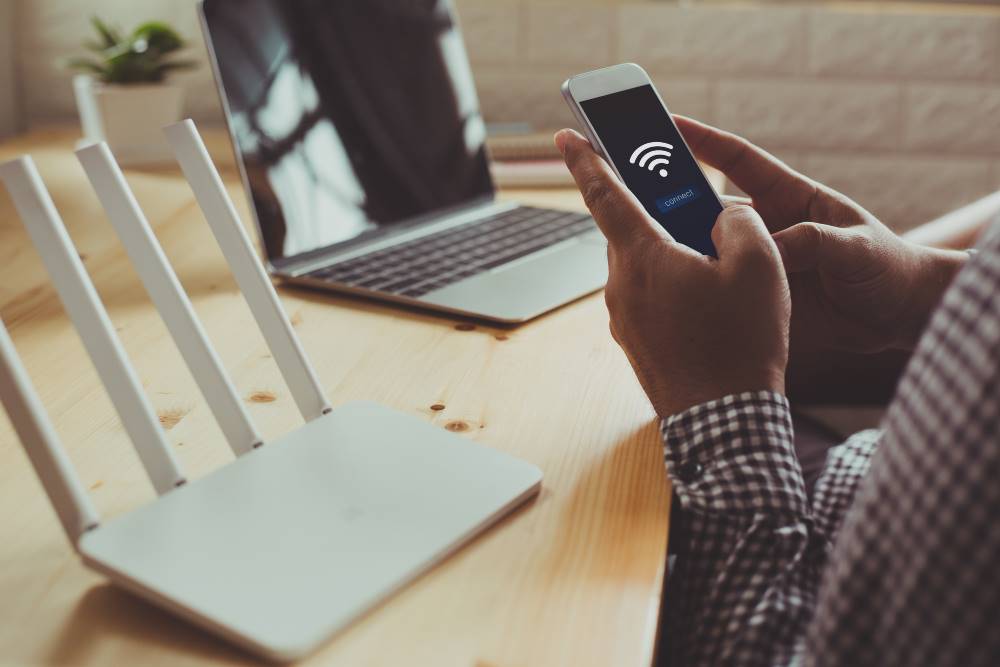
Mengganti password WiFi IndiHome lewat HP cukup praktis karena tidak perlu membuka laptop. Selama HP masih terhubung ke jaringan WiFi IndiHome, kamu bisa masuk ke halaman admin router lewat browser seperti Chrome, Safari, Firefox, atau browser bawaan ponsel.
Langkah Ganti Password WiFi IndiHome Lewat Browser HP
- Pastikan HP terhubung ke jaringan WiFi IndiHome yang ingin diganti password-nya.
- Buka browser di HP, misalnya Google Chrome atau Safari.
- Ketik alamat IP router di kolom alamat, misalnya 192.168.1.1.
- Jika tidak bisa dibuka, coba alamat lain seperti 192.168.0.1 atau 192.168.1.254.
- Masukkan username dan password admin router.
- Setelah berhasil login, cari menu Network, WLAN, Wireless, atau WiFi Settings.
- Pilih menu Security atau bagian pengaturan keamanan WiFi.
- Cari kolom WPA Passphrase, Password, atau Pre-Shared Key.
- Masukkan password WiFi baru.
- Klik Apply, Save, atau Submit.
- Tunggu modem menyimpan pengaturan.
- Sambungkan ulang HP dan perangkat lain memakai password baru.
Setelah password diubah, semua perangkat yang sebelumnya terhubung biasanya akan otomatis terputus. Ini normal. Kamu hanya perlu menghubungkan ulang perangkat dengan password baru.
Jika Halaman Router Tidak Bisa Dibuka di HP
Kalau halaman router tidak bisa dibuka, pastikan HP benar-benar terhubung ke WiFi IndiHome, bukan memakai data seluler. Matikan data seluler sementara, lalu coba akses ulang alamat IP router. Jika masih gagal, cek alamat IP default yang tertulis di stiker modem.
Cara Ganti Password WiFi IndiHome Lewat Laptop atau PC

Cara mengganti password WiFi IndiHome lewat laptop atau PC sebenarnya hampir sama dengan lewat HP. Bedanya, tampilan menu router biasanya lebih nyaman dilihat di layar besar, sehingga lebih mudah mencari menu Network, WLAN, atau Security.
Langkah Ganti Password WiFi IndiHome Lewat Laptop atau PC
- Hubungkan laptop atau PC ke WiFi IndiHome.
- Buka browser seperti Chrome, Edge, Firefox, atau Safari.
- Ketik alamat IP router, misalnya 192.168.1.1.
- Jika gagal, coba 192.168.0.1 atau cek alamat IP di stiker router.
- Masukkan username dan password admin router.
- Masuk ke menu Network.
- Pilih menu WLAN atau Wireless.
- Buka bagian Security atau SSID Settings.
- Cari kolom WPA Passphrase, Wireless Password, atau Password.
- Masukkan password WiFi baru.
- Klik Apply atau Save.
- Tunggu pengaturan tersimpan.
- Sambungkan ulang semua perangkat dengan password baru.
Kalau kamu sering memakai laptop untuk mengatur jaringan, kamu mungkin juga perlu memahami pengaturan proxy. Baca panduan cara cek proxy di PC atau komputer agar tidak bingung ketika koneksi internet terasa aneh karena pengaturan jaringan tertentu.
Gunakan Kabel LAN Jika WiFi Terputus Saat Mengatur
Jika laptop atau PC terputus dari WiFi setelah password diubah, itu hal wajar. Namun, jika kamu ingin pengaturan lebih stabil, gunakan kabel LAN dari modem ke laptop. Dengan kabel LAN, akses ke halaman router biasanya tetap berjalan meskipun password WiFi sedang diubah.
Cara Ganti Password WiFi IndiHome Lewat MyTelkomsel
Pengelolaan layanan IndiHome kini semakin terhubung dengan ekosistem Telkomsel. Untuk beberapa kebutuhan layanan, pelanggan dapat menggunakan aplikasi MyTelkomsel, terutama untuk memantau layanan, melihat tagihan, mengecek paket, dan mengelola akun IndiHome.
Namun, untuk pengaturan teknis WiFi seperti mengubah password SSID pada modem, cara yang paling umum dan paling universal tetap melalui halaman admin router. Menu di aplikasi dapat berbeda-beda tergantung akun, tipe layanan, dan ketersediaan fitur di masing-masing pelanggan.
Langkah Umum Mengecek Layanan IndiHome di MyTelkomsel
- Buka aplikasi MyTelkomsel.
- Login dengan nomor Telkomsel atau akun yang terhubung dengan layanan IndiHome.
- Pilih layanan IndiHome yang ingin dikelola.
- Cari menu pengelolaan jaringan, perangkat, atau bantuan layanan jika tersedia.
- Ikuti instruksi di aplikasi sesuai menu yang muncul.
Jika menu pengubahan password WiFi tidak tersedia di aplikasi, gunakan metode browser lewat alamat IP router. Cara ini biasanya tetap bisa digunakan selama kamu mengetahui username dan password admin router.
Bagaimana dengan Aplikasi MyIndiHome?
Beberapa artikel lama masih menyebut MyIndiHome. Namun, karena layanan IndiHome sudah terintegrasi dengan Telkomsel, sebagian pengelolaan layanan kini diarahkan melalui MyTelkomsel. Jika kamu masih memiliki aplikasi lama atau menemukan menu tertentu di MyIndiHome, ikuti instruksi resmi yang muncul di aplikasi tersebut.
Alamat IP Router IndiHome yang Sering Digunakan
Untuk masuk ke halaman pengaturan modem, kamu perlu membuka alamat IP router melalui browser. Alamat ini tidak selalu sama untuk semua perangkat, karena bergantung pada tipe modem dan konfigurasi jaringan.
Daftar Alamat IP Router yang Umum Dicoba
Alamat IP |
Keterangan |
|---|---|
192.168.1.1 |
Paling umum digunakan pada banyak modem IndiHome. |
192.168.0.1 |
Sering ditemukan pada beberapa router tertentu seperti TP-Link. |
192.168.1.254 |
Alternatif pada beberapa tipe modem atau router. |
Jika ketiga alamat tersebut tidak bisa dibuka, cek stiker di bagian belakang modem atau lihat informasi gateway dari perangkat yang terhubung.
Cara Cek Gateway di Windows
- Tekan tombol Windows, lalu ketik cmd.
- Buka Command Prompt.
- Ketik ipconfig, lalu tekan Enter.
- Cari bagian Default Gateway.
- Alamat itulah yang bisa dicoba untuk membuka halaman router.
Cara Ganti Password WiFi IndiHome pada Modem ZTE
Modem ZTE cukup sering digunakan pada layanan IndiHome. Tampilan menunya bisa berbeda antar tipe, tetapi umumnya menu pengaturan password ada di bagian Network dan WLAN.
Langkah Ganti Password WiFi Modem ZTE
- Buka browser dari HP, laptop, atau PC.
- Masukkan alamat IP router, biasanya 192.168.1.1.
- Login memakai username dan password admin router.
- Pilih menu Network.
- Pilih WLAN.
- Masuk ke bagian Security.
- Cari kolom WPA Passphrase.
- Masukkan password baru.
- Klik Submit atau Apply.
Tips untuk Pengguna Modem ZTE
Jika tersedia pilihan jenis keamanan, gunakan WPA2-PSK/AES atau WPA3 jika perangkat mendukung. Hindari mode keamanan lama seperti WEP karena sudah tidak aman untuk jaringan modern.
Cara Ganti Password WiFi IndiHome pada Modem Huawei
Pada modem Huawei, menu pengaturan WiFi biasanya berada di bagian WLAN atau Advanced Settings. Nama menu bisa sedikit berbeda, tetapi prinsipnya sama.
Langkah Ganti Password WiFi Modem Huawei
- Buka browser dan masuk ke alamat IP router.
- Login ke halaman admin modem.
- Pilih menu WLAN atau Advanced.
- Buka bagian WLAN Basic Configuration atau menu sejenis.
- Pilih SSID WiFi yang ingin diganti password-nya.
- Cari kolom WPA PreSharedKey atau Password.
- Isi dengan password baru.
- Klik Apply untuk menyimpan.
Jangan Lupa Cek SSID
Beberapa modem memiliki lebih dari satu SSID, misalnya WiFi 2.4 GHz dan 5 GHz. Pastikan kamu mengganti password pada SSID yang benar. Jika keduanya aktif, kamu bisa menyamakan password agar lebih mudah diingat, atau membedakannya jika ingin pengaturan lebih rapi.
Cara Ganti Password WiFi IndiHome pada Modem FiberHome
FiberHome juga sering digunakan sebagai modem layanan internet rumah. Menu pengaturannya biasanya memiliki bagian Network, WLAN Settings, dan Security.
Langkah Ganti Password WiFi Modem FiberHome
- Buka browser di perangkat yang terhubung ke WiFi.
- Masukkan alamat IP router.
- Login menggunakan username dan password admin.
- Pilih menu Network atau Wireless.
- Masuk ke WLAN Settings.
- Pilih Security.
- Ubah bagian WPA Key, Passphrase, atau Password.
- Simpan pengaturan.
Jika Tidak Menemukan Menu yang Sama
Jangan panik kalau nama menu berbeda. Cari istilah yang mirip seperti Wireless, WLAN, SSID, Security, WPA, Passphrase, atau Pre-Shared Key. Hampir semua router memakai istilah tersebut untuk pengaturan password WiFi.
Cara Membuat Password WiFi IndiHome yang Kuat
Password WiFi yang kuat tidak harus rumit sampai mustahil diingat. Yang penting, password cukup panjang, tidak mudah ditebak, dan tidak memakai informasi pribadi yang mudah diketahui orang lain.
Rekomendasi modern dari NIST menekankan bahwa panjang password sangat penting. Passphrase atau gabungan beberapa kata bisa menjadi pilihan yang lebih mudah diingat tetapi tetap kuat.
Tips Membuat Password WiFi yang Aman
- Gunakan minimal 12-15 karakter atau lebih panjang jika memungkinkan.
- Hindari nama sendiri, tanggal lahir, nama anak, nomor HP, atau alamat rumah.
- Jangan gunakan password umum seperti 12345678, password123, qwerty, atau indihome123.
- Gunakan kombinasi kata yang mudah diingat tetapi sulit ditebak.
- Tambahkan angka atau simbol jika ingin memperkuat password.
- Jangan memakai password yang sama dengan akun email, mobile banking, atau media sosial.
Contoh Format Password yang Lebih Aman
- KopiPagiDiTeras2026!
- RumahTenangInternetAman!
- BacaBukuSambilNgopi77
Contoh di atas hanya untuk gambaran format. Jangan gunakan contoh yang sama persis. Buatlah versi sendiri yang hanya kamu dan keluarga inti yang tahu.
Kesalahan yang Harus Dihindari Saat Membuat Password WiFi
Banyak pengguna WiFi membuat password yang mudah diingat, tetapi juga mudah ditebak. Ini yang perlu dihindari. Password yang terlalu sederhana bisa membuat orang lain lebih mudah masuk ke jaringan rumah.
Contoh Password yang Sebaiknya Tidak Dipakai
- 12345678
- 87654321
- password
- indihome
- namakeluarga123
- nomorHP sendiri
- tanggal lahir
- alamat rumah
Selain membuat password WiFi yang kuat, pastikan perangkat ponsel yang sering terhubung ke jaringan juga aman. Kamu bisa membaca artikel cara cek IMEI di Bea Cukai dan cara registrasi IMEI online jika memakai ponsel dari luar negeri.
Jangan Tulis Password di Tempat yang Mudah Dilihat
Menempel password WiFi di ruang tamu memang praktis, tetapi kurang aman jika banyak tamu datang ke rumah. Jika ingin membagikan WiFi untuk tamu, lebih baik gunakan guest network jika router mendukung.
Setelah Ganti Password, Apa yang Harus Dilakukan?
Setelah password WiFi IndiHome berhasil diganti, semua perangkat yang sebelumnya tersambung perlu login ulang. Ini termasuk HP, laptop, smart TV, CCTV, printer WiFi, speaker pintar, tablet, dan perangkat rumah pintar lainnya.
Checklist Setelah Password WiFi Diganti
- Sambungkan ulang HP utama.
- Sambungkan ulang laptop atau PC.
- Perbarui password pada smart TV.
- Perbarui password pada CCTV WiFi jika ada.
- Hubungkan ulang printer, speaker pintar, atau perangkat IoT lain.
- Hapus jaringan lama jika perangkat masih menyimpan password lama.
- Cek apakah koneksi internet kembali normal.
Kenapa Perangkat Tidak Bisa Terhubung Setelah Password Diganti?
Biasanya karena perangkat masih menyimpan password lama. Solusinya, pilih jaringan WiFi, lalu gunakan opsi Forget Network atau Lupakan Jaringan. Setelah itu, sambungkan ulang dengan password baru.
Cara Mengganti Nama WiFi atau SSID IndiHome
Selain mengganti password, kamu juga bisa mengganti nama WiFi atau SSID. Ini berguna kalau nama WiFi bawaan terlalu panjang, membingungkan, atau masih memakai nama default router.
Langkah Mengganti Nama WiFi
- Masuk ke halaman admin router melalui browser.
- Pilih menu Network, WLAN, atau Wireless.
- Cari bagian SSID Name.
- Masukkan nama WiFi baru.
- Simpan pengaturan.
- Sambungkan ulang perangkat jika jaringan terputus.
Gunakan nama WiFi yang sederhana, tetapi jangan terlalu personal. Hindari menggunakan nama lengkap, nomor rumah, atau informasi yang membuat identitas pemilik mudah ditebak.
Contoh Nama WiFi yang Aman
- RumahAtas
- WiFiKeluarga
- JaringanRumah
- RuangTengah
Cara Cek Siapa Saja yang Terhubung ke WiFi IndiHome
Kalau internet terasa lambat, salah satu hal yang perlu dicek adalah jumlah perangkat yang terhubung ke WiFi. Beberapa router memiliki menu untuk melihat daftar perangkat aktif.
Langkah Umum Cek Perangkat Terhubung
- Masuk ke halaman admin router.
- Cari menu Device List, Associated Devices, LAN Status, atau WLAN Clients.
- Lihat daftar perangkat yang sedang terhubung.
- Periksa apakah ada perangkat asing.
- Jika ada perangkat mencurigakan, segera ganti password WiFi.
Tips Membatasi Pengguna WiFi
Selain mengganti password, kamu juga bisa mengaktifkan fitur MAC filtering jika tersedia. Namun, fitur ini sedikit lebih teknis. Untuk pengguna rumahan, mengganti password kuat dan tidak membagikannya sembarangan biasanya sudah cukup membantu.
Tips Keamanan Router IndiHome agar WiFi Lebih Aman
Ganti password WiFi memang penting, tetapi keamanan jaringan rumah tidak berhenti di situ. Router adalah pintu utama jaringan internet rumah. Jika router tidak aman, perangkat yang terhubung juga bisa ikut berisiko.
Langkah Keamanan Router yang Disarankan
- Ganti username dan password admin bawaan router.
- Gunakan WPA2-AES atau WPA3 jika tersedia.
- Matikan fitur WPS jika tidak digunakan.
- Nonaktifkan remote management dari internet jika tidak perlu.
- Update firmware router jika tersedia dan sesuai instruksi resmi.
- Gunakan guest network untuk tamu jika router mendukung.
- Jangan membagikan password utama ke terlalu banyak orang.
Keamanan jaringan juga berkaitan dengan kebiasaan memakai internet. Modus penipuan online semakin beragam, jadi ada baiknya kamu membaca contoh kasus penipuan website IKEA abal-abal dan modus penipuan GoPay/Gojek agar lebih waspada saat memakai WiFi rumah untuk transaksi.
Jangan Abaikan Firmware Router
Firmware adalah perangkat lunak yang berjalan di router. Jika firmware terlalu lama tidak diperbarui, bisa saja ada celah keamanan yang belum ditutup. Jika router menyediakan fitur update resmi, lakukan pembaruan sesuai panduan dari penyedia layanan atau pabrikan.
Kenapa WiFi Tetap Lemot Setelah Password Diganti?
Jika password sudah diganti tetapi koneksi tetap lambat, penyebabnya belum tentu karena ada orang lain yang memakai WiFi. Bisa saja ada masalah sinyal, posisi router, paket internet, perangkat yang terlalu banyak, atau gangguan jaringan.
Penyebab WiFi Lemot Selain Password Bocor
- Router diletakkan di tempat tertutup.
- Jarak perangkat terlalu jauh dari modem.
- Terlalu banyak perangkat streaming atau download bersamaan.
- Gangguan dari dinding tebal atau peralatan elektronik lain.
- Paket internet tidak sesuai kebutuhan rumah.
- Router sudah terlalu lama menyala tanpa restart.
- Ada gangguan jaringan dari penyedia layanan.
Jika WiFi rumah sering digunakan untuk aktivitas berat seperti streaming dan bekerja online, pastikan juga paket internet seluler cadangan tersedia. Kamu bisa membaca cara beli paket internet XL atau cara transfer kuota sesama pengguna XL sebagai alternatif saat jaringan rumah bermasalah.
Restart Router Secara Berkala
Restart router bisa membantu menyegarkan koneksi. Namun, jangan terlalu sering mencabut modem secara sembarangan. Jika perlu restart, matikan router beberapa detik, lalu nyalakan kembali dan tunggu sampai semua indikator normal.
Apakah Harus Reset Modem Jika Lupa Password Admin?
Jika kamu lupa password admin router dan tidak bisa login ke halaman pengaturan, reset modem bisa menjadi pilihan terakhir. Namun, langkah ini tidak boleh dilakukan sembarangan karena reset dapat mengembalikan pengaturan router ke kondisi awal.
Risiko Reset Modem
- Nama WiFi kembali ke default.
- Password WiFi kembali ke default.
- Pengaturan khusus bisa hilang.
- Beberapa layanan mungkin perlu dikonfigurasi ulang.
- Kamu mungkin perlu bantuan teknisi jika koneksi tidak kembali normal.
Sebaiknya Hubungi Layanan Bantuan Jika Ragu
Jika tidak yakin, lebih aman menghubungi layanan pelanggan resmi IndiHome/Telkomsel atau meminta bantuan teknisi. Jangan asal menekan tombol reset jika kamu tidak tahu cara mengembalikan pengaturannya.
Perbedaan Password WiFi dan Password Admin Router
Masih banyak pengguna yang bingung membedakan password WiFi dan password admin router. Padahal, keduanya punya fungsi berbeda.
Password WiFi
Password WiFi digunakan untuk menghubungkan perangkat ke jaringan internet. Password ini yang biasanya kamu bagikan ke keluarga, tamu, atau perangkat lain di rumah.
Password Admin Router
Password admin router digunakan untuk masuk ke halaman pengaturan modem. Dari halaman ini, seseorang bisa mengganti nama WiFi, password WiFi, pengaturan keamanan, bahkan beberapa konfigurasi jaringan.
Mana yang Lebih Sensitif?
Keduanya penting, tetapi password admin router lebih sensitif karena memberi akses ke pengaturan jaringan. Jangan bagikan password admin router ke orang lain jika tidak diperlukan.
Tips Membagikan Password WiFi ke Tamu
Sesekali, kamu mungkin perlu membagikan password WiFi ke tamu, keluarga, atau teman. Tidak masalah, tetapi sebaiknya tetap ada batasan.
Cara Aman Membagikan WiFi
- Gunakan guest network jika router mendukung.
- Ganti password setelah acara besar di rumah.
- Jangan bagikan password admin router.
- Hindari mengirim password di grup besar.
- Gunakan password yang tidak sama dengan akun pribadi.
Jika kamu sering memakai voucher atau paket internet cadangan untuk tamu atau perangkat tambahan, baca juga cara memasukkan kode voucher Smartfren dan cara memasukkan voucher Indosat IM3.
Guest Network Lebih Aman untuk Tamu
Guest network memungkinkan tamu menggunakan internet tanpa masuk ke jaringan utama rumah. Jika router kamu mendukung fitur ini, aktifkan dengan password berbeda dari WiFi utama.
Masalah yang Sering Terjadi Saat Ganti Password WiFi IndiHome
Saat mengganti password, ada beberapa masalah yang cukup sering dialami pengguna. Sebagian besar bisa diselesaikan sendiri tanpa harus memanggil teknisi.
1. Tidak Bisa Login ke Router
Pastikan username dan password admin benar. Jika masih memakai bawaan, cek stiker modem. Jika sudah pernah diganti tetapi lupa, kamu mungkin perlu menghubungi layanan bantuan atau melakukan reset dengan hati-hati.
2. Alamat IP Router Tidak Bisa Dibuka
Pastikan perangkat terhubung ke WiFi IndiHome. Jika memakai HP, matikan data seluler sementara. Coba alamat IP lain atau cek default gateway dari perangkat.
3. Menu Router Berbeda dari Tutorial
Ini wajar karena setiap tipe modem punya tampilan berbeda. Cari istilah yang mirip seperti WLAN, Wireless, SSID, Security, WPA, Passphrase, atau Password.
4. Perangkat Tidak Bisa Connect Setelah Password Diganti
Gunakan fitur Forget Network, lalu sambungkan ulang dengan password baru. Pastikan tidak ada salah ketik huruf besar, huruf kecil, angka, atau simbol.
5. Internet Tidak Jalan Setelah Mengubah Pengaturan
Cek apakah yang diubah hanya password WiFi, bukan pengaturan WAN atau konfigurasi internet. Jika telanjur mengubah menu lain, lebih baik hubungi layanan bantuan resmi.
Jangan Mengubah Menu yang Tidak Dipahami
Di halaman router, ada banyak pengaturan teknis. Jika tujuanmu hanya mengganti password WiFi, cukup ubah bagian SSID/password saja. Jangan mengubah menu WAN, VLAN, DHCP, DNS, atau mode koneksi jika tidak paham.
Checklist Ganti Password WiFi IndiHome
Agar tidak ada langkah yang terlewat, gunakan checklist singkat berikut.
Sebelum Mengganti Password
- Pastikan perangkat terhubung ke WiFi IndiHome.
- Siapkan alamat IP router.
- Siapkan username dan password admin router.
- Buat password WiFi baru yang kuat.
- Catat nama WiFi atau SSID yang akan diubah.
Saat Mengganti Password
- Masuk ke halaman admin router.
- Buka menu Network, WLAN, Wireless, atau Security.
- Ubah bagian WPA Passphrase atau Wireless Password.
- Simpan pengaturan.
- Tunggu router menerapkan perubahan.
Setelah Mengganti Password
- Sambungkan ulang HP dan laptop.
- Perbarui password di smart TV, CCTV, printer, dan perangkat lain.
- Cek daftar perangkat yang terhubung.
- Simpan password di tempat aman.
- Jangan membagikan password ke sembarang orang.
Pertanyaan Umum tentang Cara Ganti Password WiFi IndiHome
Apakah Ganti Password WiFi IndiHome Bisa Lewat HP?
Bisa. Kamu hanya perlu membuka browser di HP, masuk ke alamat IP router, login ke halaman admin, lalu mengubah password di menu WLAN atau Wireless Security.
Apakah Ganti Password WiFi IndiHome Bisa Lewat Laptop?
Bisa. Caranya hampir sama seperti lewat HP. Bahkan, lewat laptop biasanya lebih mudah karena tampilan halaman router lebih luas dan nyaman dibaca.
Alamat IP Router IndiHome Apa?
Alamat yang paling sering digunakan adalah 192.168.1.1. Jika tidak bisa, coba 192.168.0.1 atau 192.168.1.254. Kamu juga bisa mengecek alamat IP default di stiker modem.
Apa Username dan Password Admin Router IndiHome?
Username dan password admin router bisa berbeda tergantung tipe modem dan pengaturan sebelumnya. Cek stiker di belakang router atau gunakan data login yang pernah dibuat. Jika tidak tahu, hubungi layanan bantuan resmi.
Apakah Setelah Password Diganti Semua Perangkat Akan Terputus?
Ya, biasanya semua perangkat yang memakai password lama akan terputus. Kamu perlu menyambungkannya kembali memakai password baru.
Apakah Password WiFi Harus Sering Diganti?
Tidak harus terlalu sering tanpa alasan. Namun, sebaiknya diganti jika password sudah diketahui banyak orang, ada perangkat asing, koneksi terasa mencurigakan, atau setelah kamu membagikannya ke tamu.
Apakah Boleh Menggunakan Password yang Mudah Diingat?
Boleh, selama tidak mudah ditebak. Gunakan passphrase yang panjang, misalnya gabungan beberapa kata unik, lalu tambahkan angka atau simbol jika perlu.
Kesimpulan
Cara ganti password WiFi IndiHome lewat HP, laptop, atau PC sebenarnya cukup mudah. Kamu hanya perlu masuk ke halaman admin router melalui browser, membuka menu WLAN atau Wireless Security, lalu mengubah bagian WPA Passphrase atau password WiFi.
Yang perlu diperhatikan, setiap modem bisa memiliki tampilan menu berbeda. Jadi, jangan terpaku pada satu nama menu saja. Cari istilah seperti Network, WLAN, Wireless, Security, SSID, WPA Passphrase, atau Password.
Selain mengganti password WiFi, jangan lupa menjaga keamanan router dengan mengganti password admin bawaan, memakai WPA2 atau WPA3 jika tersedia, mematikan fitur yang tidak diperlukan, dan tidak membagikan password ke sembarang orang.
Dengan password yang kuat dan pengaturan router yang lebih aman, koneksi internet rumah bisa lebih terlindungi. Aktivitas online seperti bekerja, belajar, streaming, bermain game, hingga mengakses layanan penting pun jadi lebih nyaman. Untuk kebutuhan digital lainnya, kamu juga bisa membaca cara cek mutasi rekening Mandiri, cara convert pulsa menjadi saldo Dana, dan jenis kabel listrik beserta kegunaannya agar aktivitas harian di rumah makin praktis dan aman.
Referensi Eksternal
- Telkomsel – Mau Ganti Password Wi-Fi IndiHome Kamu? Ini Caranya!
- Telkomsel – Lupa Password IndiHome? Tenang, Ini Solusinya!
- Telkomsel – Cara Ganti Nama WiFi IndiHome
- CISA – Securing Your Home Wi-Fi
- NIST – How Do I Create a Good Password?
- NIST SP 800-63B – Digital Identity Guidelines
- NSA – Security Recommendations for SOHO Routers
